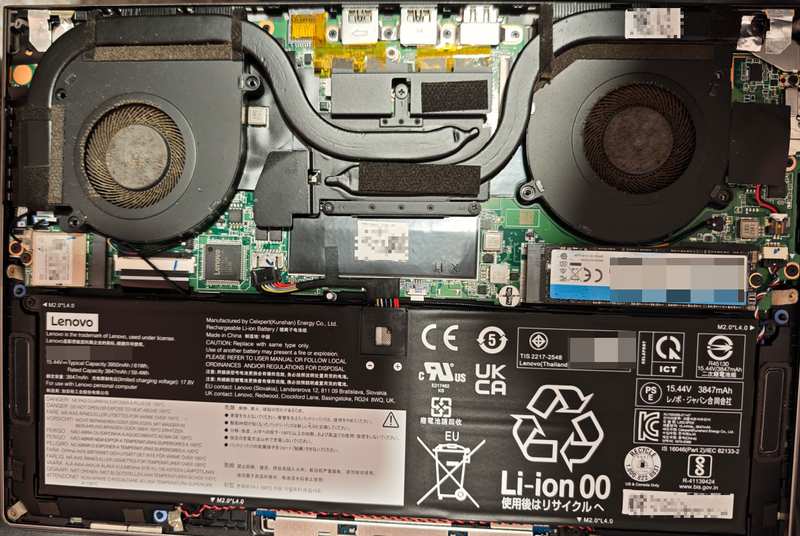
给Thinkbook 14p 2021 Gen2 换PTM7950相变硅脂片
最近电脑有点卡,风扇老转,鼠标箭头动不动都有卡顿残影。用Core Temp看了一下发现温度高的不正常,估计是硅脂不行了,毕竟出厂四年了。第一次使用相变片,效果不错,记录一下。
换硅脂前
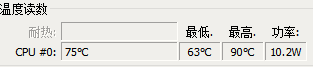
室温不到20度,才10瓦CPU居然这么热
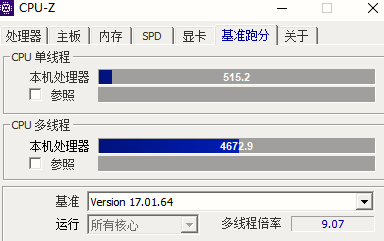
简单跑个分,这么低怪不得卡
拆机
先关机,拔掉全部线,找个平面,下面最好铺个切割垫板之类的
拆后盖
后盖螺丝是六角梅花的,最好准备一套螺丝刀,买的硅脂送的拆机套装一般送的是十字的。
我买的二手机,一开始没注意那个保修贴纸还堵住一个螺丝孔。
全部拧下来用送的塑料拨片从机身后侧出风口的两角开始撬,两边都撬开口子就可以掰开卡扣了。
这时候可以拿买硅脂送的小刷子,刷一下D面进风口的灰。
断电
灰还是挺多的
开盖后要先把电池排线拔掉,那几根连在一起的彩色线,其实挺不好拔下来的
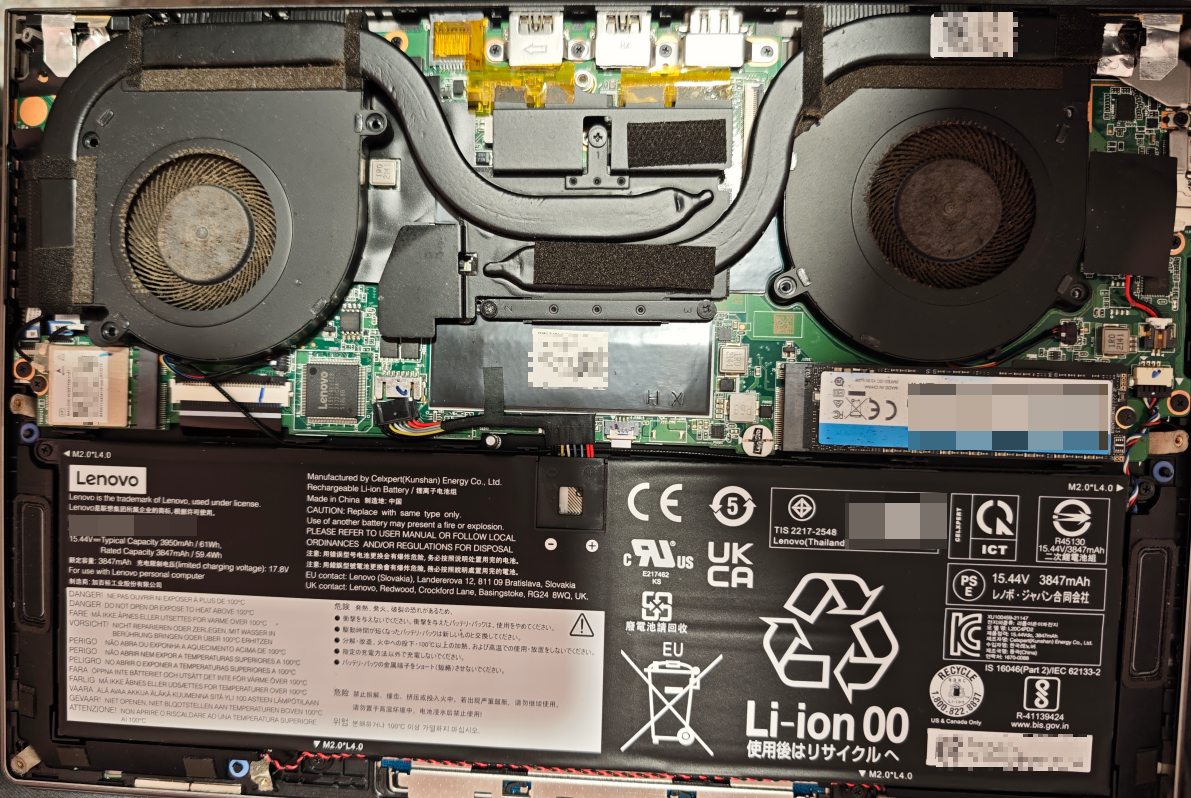
最终发现只有这条又细又浅的棱可以作为受力点,用这里把插头拨出来。
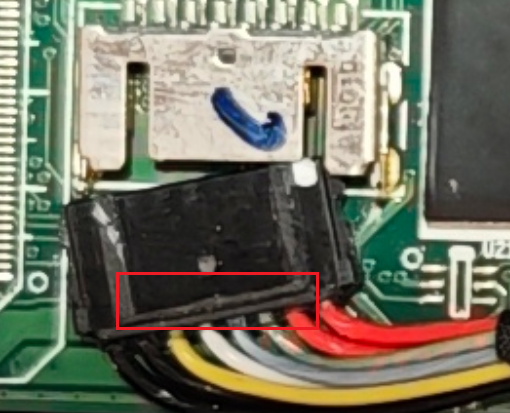
我是用买硅脂送的刷子,这种劣质小塑料毛刷,手柄顶部往往有个合模的凸点,非常适合扣住这条棱。比拨片好用(可以握住),比螺丝刀安全(避免戳到这个软包锂电池)。
身体位于电池这边,手握住刷子,把柄朝下,顶住电源插头的这条棱,
稳住胳膊,转动手腕(避免胳膊发力带来的行程过长、力度过大)往身体方向发力。
只用手腕转动发力,不用胳膊发力,因为这里离电池太近了。
相当于用刷子柄把这个插头刮出来。
清灰
风扇灰太多,先把螺丝卸掉,风扇线不用拔,也不能拔,只能连着散热铜管翻过来清洁。
提前在电池上放两片抽纸,风扇翻过来刚好放在上面。
把铜管出风口的灰拿刷子刷一下,再把风扇扇叶的灰刷一下,转着圈,把刷毛插进去来回刷。
刷完一圈,卫生纸上应该是一圈灰尘了,接着清理另一个风扇。
清硅脂
这个机器是二手的,之前不知道是上任机主还是二手平台给加的硅脂,也太潦草了,挤的太多了,把旁边电容都给埋起来了。
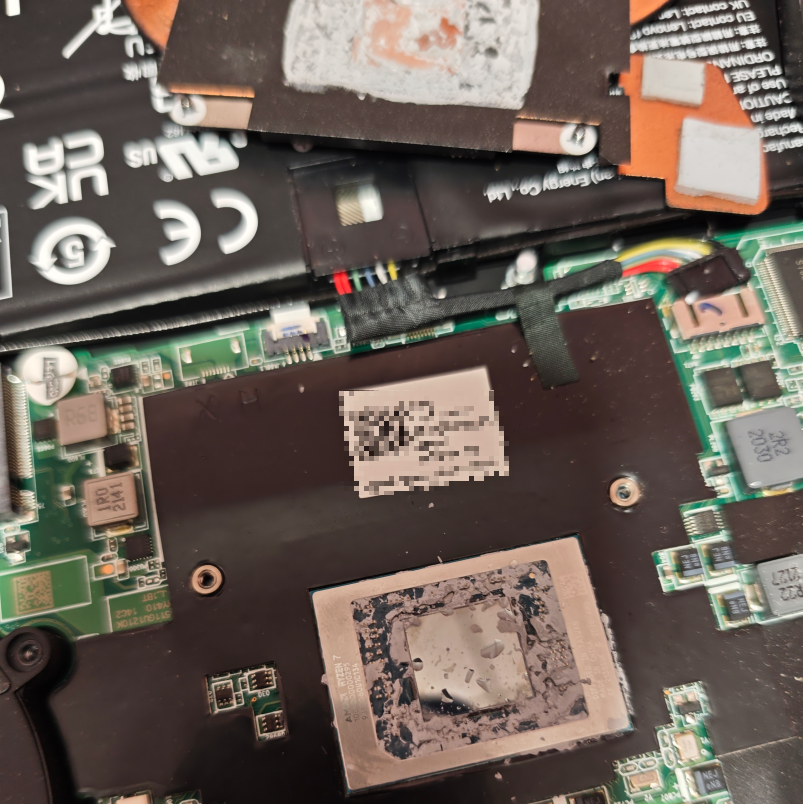
虽然理论上清理芯片上的硅脂就行了,但是有点强迫症,见不得这么乱。
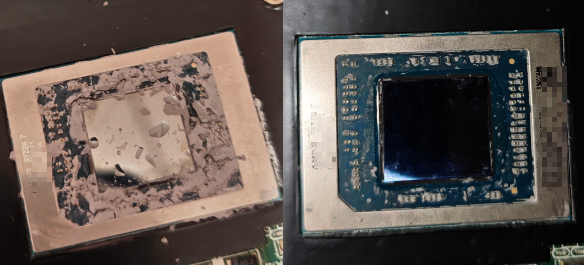
清理了半天,这里是个凹槽,酒精湿巾也不好用,拿的酒精棉签清理的,加上塑料尖头牙线棒,最后拿透明胶带,把刮出来的 干涸的像水泥块一样的 硅脂碎屑残渣,粘下来清理掉。
放个对比照,费了九牛二虎之力,只能清理成这样了,也足够了。
相变片硅脂 - 霍尼韦尔PTM7950
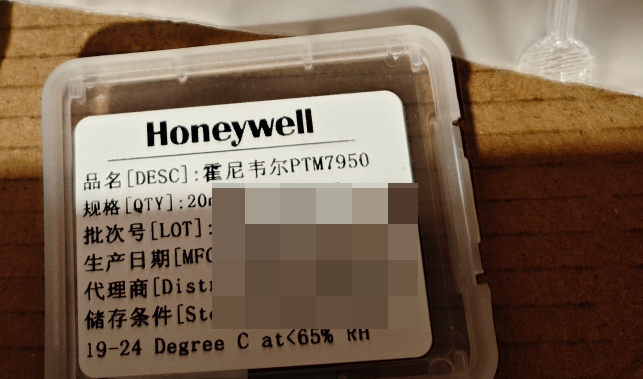
使用之前在冰箱冷冻15min以上,这样硬一点好裁剪和粘贴(冷冻时最好装塑封袋避免冷凝水)
取出来进行裁剪,拿尺子大致量一下,需要1.3*1.4mm ,不用那么精准。贴上之后,发热也会变形的,可以自动适应。
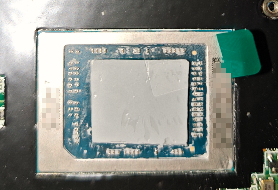
感觉有点大,再来一剪刀
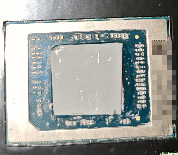
然后撕掉上面那层塑料膜,盖上铜管和风扇,对齐,上螺丝(不要一次性上紧,转着圈,每个螺丝每次拧紧一点,尤其是芯片这里的三个螺丝)
开机测试
先把后盖扣上,开机试一下,能点亮,合上盖子,把后盖螺丝上完。
放回原处,插上各种线。
开机看温度,低了不少。
cpu-z跑一下稳定性测试,相当于简单的烤鸡,跑了五分钟,发现Core Temp没过90度,功率没下54w,非常满意的表现。
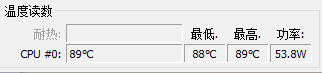
之后待机状态下温度能在35度左右
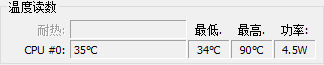
相较于之前已经降低了40度,非常稳定,不会再动不动转风扇了,日常使用也不卡了。
总结
第一次使用这种相变片硅脂,使用起来非常方便啊,就像贴双面胶一样。 不用再研究什么薄涂点涂,不用担心硅脂很快干掉,性能表现也很不错。