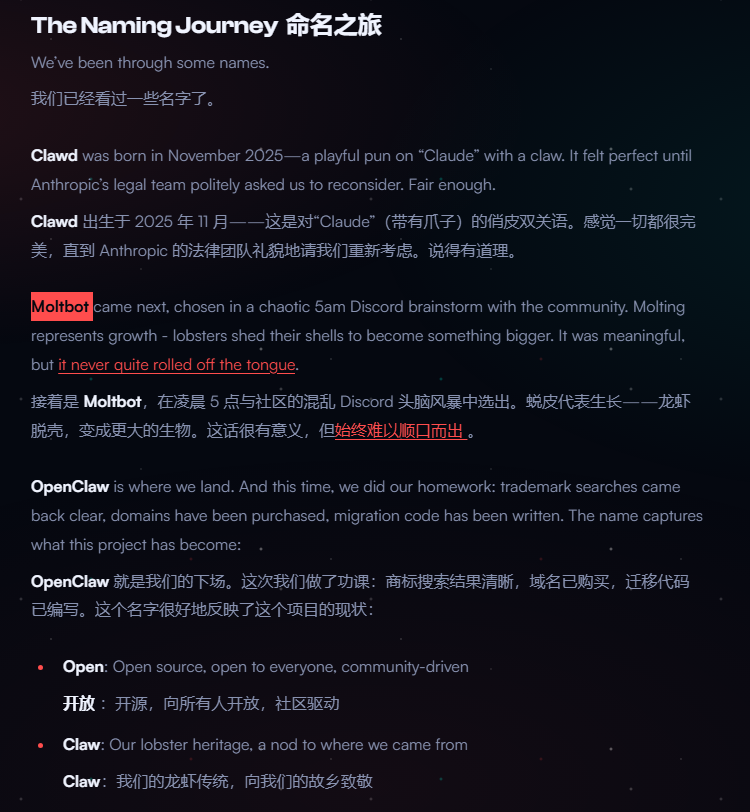
看到Clawbot→Moltbot→Openclaw,两次改名绷不住了,遂决定自己部署一下玩玩
官网链接:OpenClaw — Personal AI Assistant
这人跟我一样有命名困难症
你提到的 OpenClaw(此前曾名为 Clawdbot、Moltbot,最近几天因为改名和爆火确实非常受关注)正是目前 GitHub 上最热门的开源 AI Agent 项目。
既然你的环境是 Windows 10 + WSL2 + Docker + Ollama,这是非常完美的组合。OpenClaw 是一个具有“执行力”的 Agent(能读写文件、执行命令),直接跑在 Windows 本地风险较大且环境配置麻烦,使用 Docker 部署是目前最安全、最干净的方案。
以下是针对你现有环境定制的 最新 OpenClaw 本地部署与 Ollama 对接教程(截至 2026 年 2 月):
第一步:准备 Ollama 环境 (确保 Qwen 可被外部调用)
OpenClaw 运行在 Docker 容器里,而你的 Ollama 运行在宿主机(Windows/WSL)上。默认情况下 Ollama 只监听 127.0.0.1,容器可能访问不到。
-
检查 Ollama 状态:
在你的 Windows 终端或 WSL 中运行:
Bash
1ollama ps确保你的
qwen模型(比如qwen2.5或qwen:latest)已经下载。 -
配置 Ollama 允许外部连接(关键步骤):
-
在 Windows 任务栏右下角找到 Ollama 图标 -> 右键 -> Quit Ollama。
-
打开 系统环境变量 设置。
-
新建一个系统变量:
-
变量名:
OLLAMA_HOST -
变量值:
0.0.0.0
-
-
重新启动 Ollama。
-
第二步:在 WSL2 中获取 OpenClaw
请打开你的 WSL2 终端(Ubuntu 等):
-
拉取官方仓库:
Bash
1
2
3
4
5
6
7
# 创建一个工作目录 mkdir -p ~/openclaw-local cd ~/openclaw-local # 克隆仓库 git clone https://github.com/openclaw/openclaw.git cd openclaw
第三步:使用 Docker Compose 启动
官方仓库里通常自带了 Docker 脚本,但为了确保它能完美连接你本地的 Ollama,建议创建一个自定义的 docker-compose.yml 文件。
-
在
~/openclaw-local/openclaw目录下新建文件:Bash
1nano docker-compose.custom.yml -
粘贴以下内容(注意
host.docker.internal是连接你本地 Ollama 的关键):YAML
 1
 2
 3
 4
 5
 6
 7
 8
 9
10
11
12
13
14
15
16
services: openclaw: image: openclaw/openclaw:latest container_name: openclaw restart: unless-stopped # 挂载配置和工作区,保证重启后数据不丢 volumes: - ./data/config:/root/.openclaw - ./data/workspace:/root/openclaw/workspace # 允许容器访问宿主机网络(连接Ollama) extra_hosts: - "host.docker.internal:host-gateway" ports: - "18789:18789" # Web UI 端口 environment: - NODE_ENV=production -
启动服务:
Bash
1docker compose -f docker-compose.custom.yml up -d
第四步:初始化与连接 Qwen 模型
OpenClaw 启动后,你需要通过它的“引导程序”来配置模型。
-
进入容器进行配置:
Bash
1docker exec -it openclaw openclaw onboard(注:如果命令报错,尝试
docker exec -it openclaw /app/bin/openclaw onboard或直接查看日志docker logs openclaw看它是否在等待配置)如果 CLI 向导不太好用,OpenClaw 最新版提供了一个 Web UI。
打开浏览器访问:
http://localhost:18789 -
在配置向导中设置 LLM:
OpenClaw 会让你选择模型提供商(OpenAI, Anthropic 等)。选择 “OpenAI Compatible” 或 “Custom / Local”。
-
Base URL:
http://host.docker.internal:11434/v1(这是 Docker 容器访问你宿主机 Ollama 的地址)
-
API Key:
ollama(随便填一个,Ollama 不验证这个) -
Model Name:
qwen(或者你ollama list里显示的完整名字,如qwen2.5:7b)
-
-
连接交互渠道(可选):
OpenClaw 的特色是连接 Telegram、WhatsApp 等。
-
如果你只是想先在本地测试,可以选择 Web Chat 或者 Terminal 模式。
-
如果想连接 Telegram,你需要去 Telegram 找
@BotFather申请一个 Token 填进去。
-
第五步:验证与开始使用
配置完成后,你应该可以在 Web UI (http://localhost:18789) 或者你绑定的聊天软件里和它对话了。
测试 Prompt:
“你好,请检查一下你现在运行环境的操作系统版本,并列出工作目录下的文件。”
如果它能成功调用本地工具并返回结果,说明部署成功!
⚠️ 两个重要注意事项
-
安全风险(Agentic Risk):
OpenClaw 和普通 ChatGPT 不同,它是一个 Agent。它有权限在容器内执行 Shell 命令和读写文件。
-
不要把你的宿主机根目录(
/)挂载到容器里。 -
不要在对话中让它执行
rm -rf等危险命令(虽然在 Docker 里炸了没事,但数据会丢)。
-
-
Ollama 上下文窗口:
OpenClaw 这种 Agent 往往需要消耗大量的 Token 来维持“记忆”和“工具定义”。如果你的 Qwen 模型上下文窗口(Context Window)较小,聊几句可能会“失忆”。建议在 Ollama 运行时适当调大上下文窗口(如
num_ctx设置为 8192 或更高)。
现在,你可以试试看这个“尤其火”的龙虾(OpenClaw 的 Logo 是龙虾)到底有多强了。部署过程中遇到报错可以把错误代码发给我,我帮你由排查。