
Dify 本地私有化部署
前面使用Dify官网云端部署了点击查看→【之前的文章】 ,虽然简单省事,但是免费账号限制较多,假如我们有一台自己的服务器,或者想在本地使用Dify,就可以本地部署,下面讲一下怎么在自己的Windows系统部署Dify以及自己遇到的一些坑。
Docker的检查以及安装
首先Dify是运行在Docker里面的,先检查一下你电脑有没有Docker。 以Windows为例,打开Power shell输入以下命令并回车:
|
|
有的话直接进入下一步,没有的话先装一下Docker。
1.官网下载安装:https://www.docker.com/products/docker-desktop/
2.或者直接使用winget包管理安装,可以先搜一下,运行 winget search docker
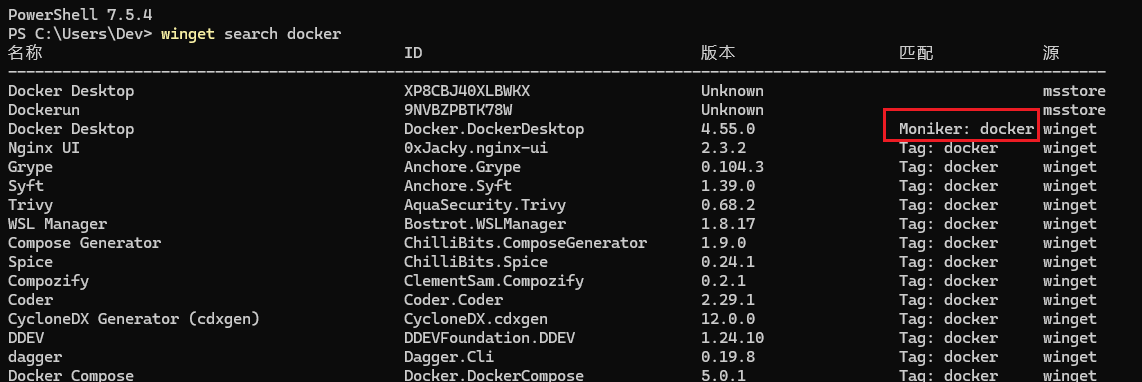
看到这个有别名(Moniker)的就是官方认证的docker真身,可以使用它的ID安装也可以直接使用别名docker安装。
运行 winget install docker 等待安装完成。

关键点(WSL 2):
-
Docker Desktop 在 Windows 上强烈依赖 WSL 2 (Windows Subsystem for Linux)。
-
如果你没开启过,安装完成后 Docker 会提示你更新 WSL。你可以打开 PowerShell(管理员模式)运行:
wsl --update。 -
过程可能需要关闭系统功能Hyper-V 并且重启电脑。
现在 Docker Desktop 在 Windows 上默认用 WSL 2 作为后端,会自动创建 WSL 实例,用来运行 Docker 的服务、管理容器资源。如图

Dify的本地部署
克隆Dify官方源码
Dify是开源项目,虽然可以直接在GitHub找到下载压缩包来运行。 GitHub - langgenius/dify: Production-ready platform for agentic workflow development.
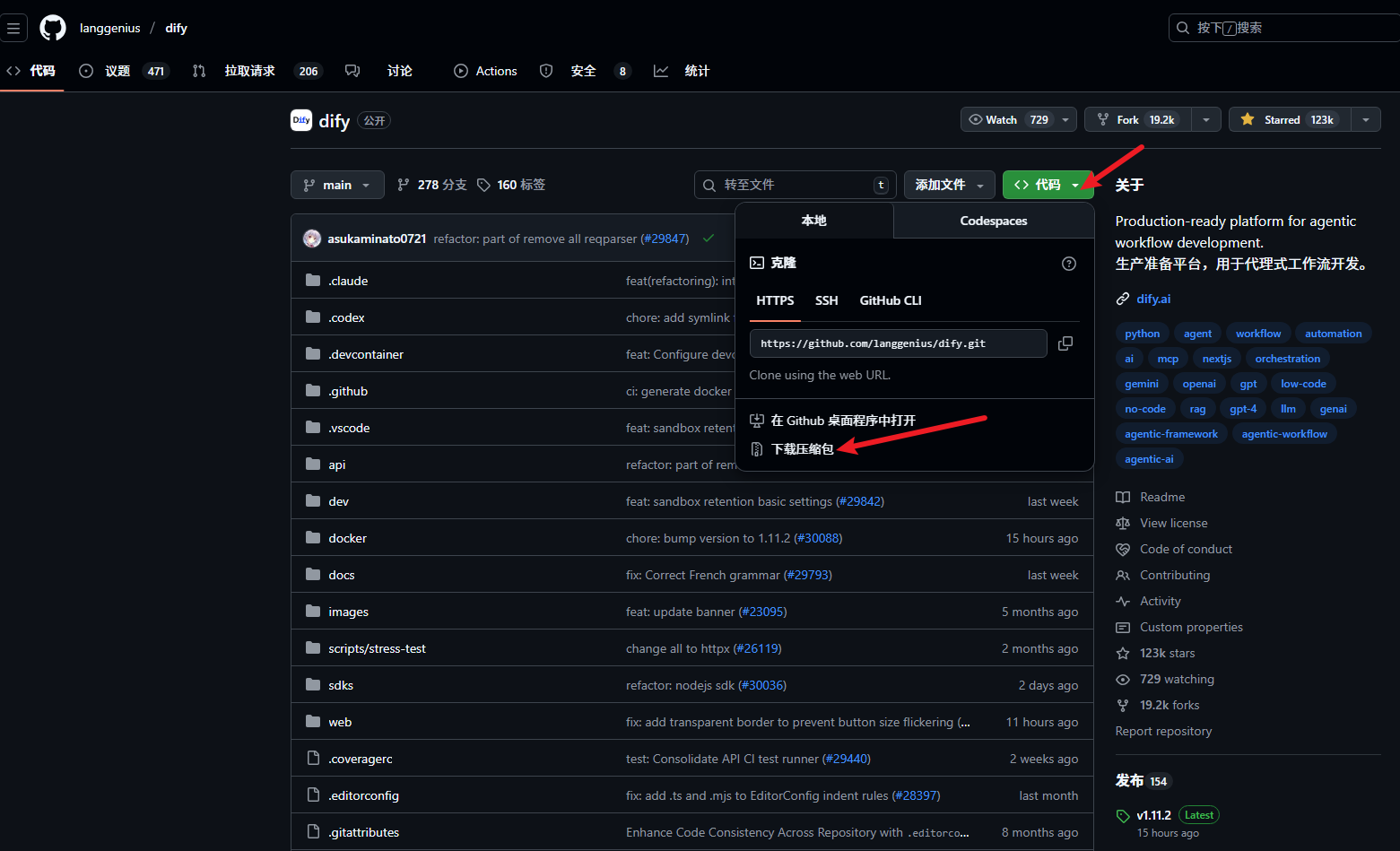
但是建议使用使用git克隆仓库,后面假如我们想进行更多的操作比如便捷地切换、更新、回滚 Dify 版本,管理自定义修改等都会更加方便。(如果你没安装 Git,去 git-scm.com 装一个)
先创建一个存放Dify的文件夹,建议在用户目录下创建,避免遇到权限不足的情况。如 C:\Users\Dev\dify
然后在该文件夹下打开终端,运行克隆命令
|
|

等待完成。
进入Docker目录
Dify 的部署文件都放在这个目录里:
|
|
复制环境变量文件
Dify 需要一个环境配置文件,官方已经写好了模板,复制一份即可:
|
|
一键启动
这是最关键的一步,它会自动拉取所有镜像(Postgres, Redis, Weaviate 等)并启动:
|
|

验证与访问
执行完上一步后,等待个几分钟(数据库初始化需要时间)。打开浏览器,访问:
http://localhost
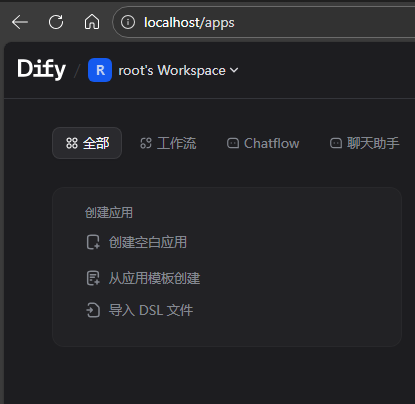
看到 Dify 的账户设置界面,本地私有化部署成功!

这时候可以把云端的应用DSL文件下载下来导入本地Dify运行,也可以新建应用。

感悟
和之前使用的官网界面一模一样,想到之前不充会员带来的限制,在此刻解禁了,想想还是挺激动的😎
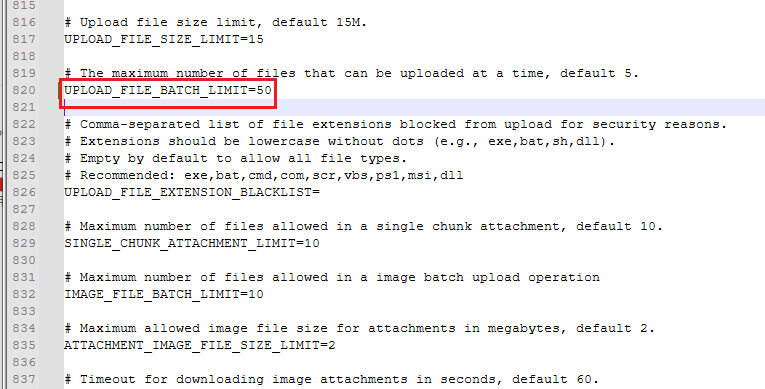
比如这个知识库文件上传数量限制,官方免费账户是一次一个,本地部署的默认值是一次5个。

但是我通常使用markdown文件,这种格式处理起来毫无压力,我直接改成50个一次。
在.env文件里搜索batch找到这个参数,我这里改成50。
页面这里的提示已经变了,发现它的后面写死了总数不超过5个,但是前面已经变成每批最多50个了,无伤大雅,直接上传测试。

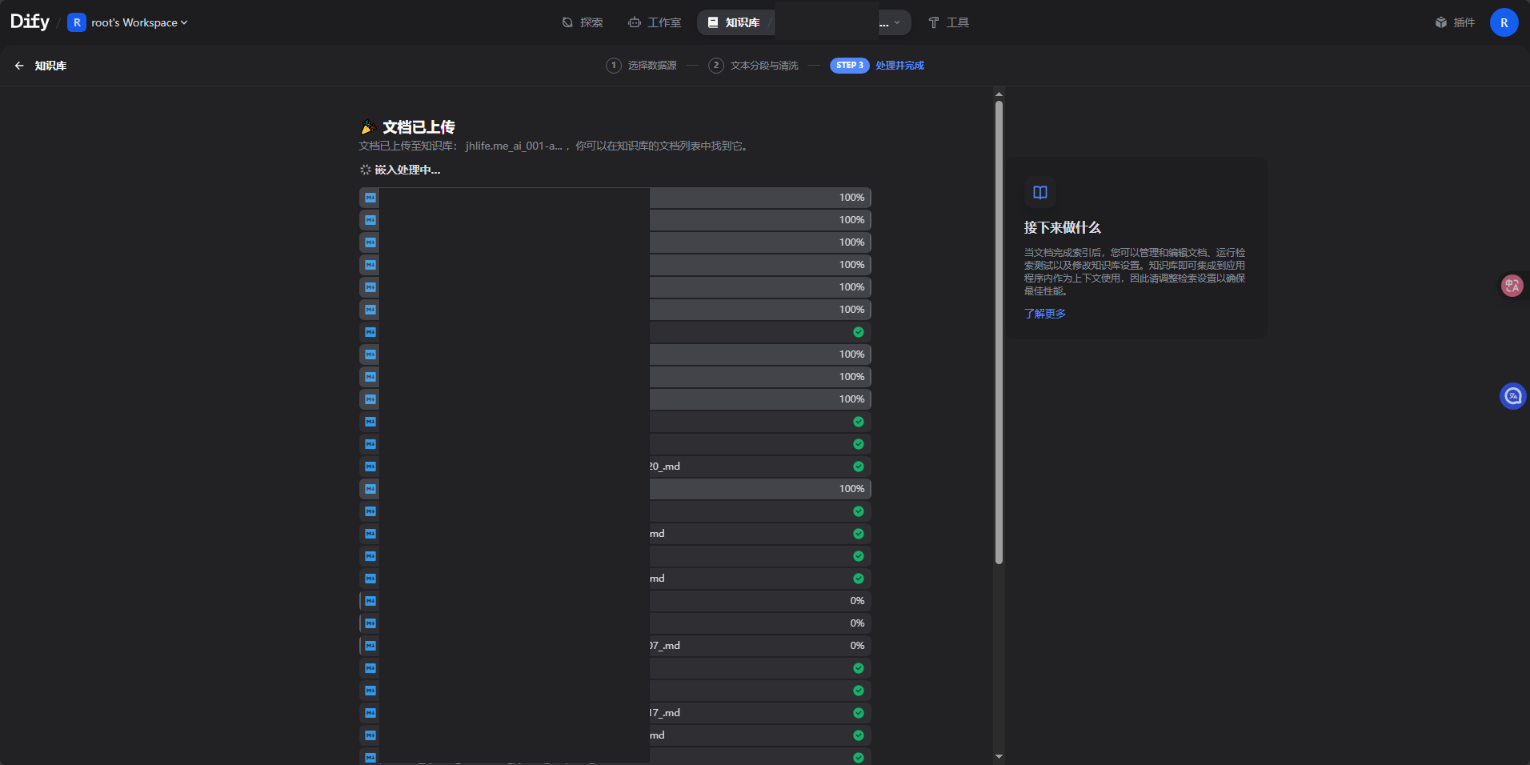
成功把一大堆md文件一次性上传。
常见坑点预警(如果不成功看这里):
-
端口冲突: Dify 默认占用
80端口。如果你电脑上跑了 IIS 或者其他 Web 服务,会启动失败。- 解决: 修改
.env文件,找到EXPOSE_NGINX_PORT=80,改成比如8088,然后重启容器。
- 解决: 修改
-
内存不足: Docker Desktop 默认分配内存可能不够,Dify 这一套全家桶建议至少给 Docker 分配 4GB 以上 内存。